
組織と参照権限の概要
DRIVE SFA では2つの仕組みでアクセスを制御します:
| 仕組み | 何を制御するか |
|---|---|
| 権限セット | 「何ができるか」(作成・編集・削除) |
| 組織 + 参照権限(スコープ) | 「どのデータが見えるか」(表示範囲) |
この2つを組み合わせることで、細かいアクセス制御が実現できます。
参照権限(スコープ)の種類
組織を作成する際、その組織に所属するユーザーがどの範囲のデータを参照できるかを設定します:
| 参照権限 | 説明 |
|---|---|
| 自分のみ | 自分が担当者として設定されているデータのみ表示 |
| 所属組織 | 自分が所属する組織の全メンバーのデータが表示 |
| 所属組織 + 配下組織 | 自分の組織と、その配下(子・孫)組織のデータも表示 |
| 全て | テナント全体の全データが表示 |
TIP
「担当者」として設定されているデータとは? 取引先・案件の「担当ユーザー」項目に設定されているユーザーです。「共同担当者」として追加されたデータも参照できます。
組織の階層構造
組織はツリー構造(階層)で管理できます。
株式会社サンプル(テナント)
  ├─ 東日本営業部(参照権限:所属組織+配下)
  │   ├─ 首都圏チーム(参照権限:所属組織)
  │   └─ 関東チーム(参照権限:所属組織)
  └─ 西日本営業部(参照権限:所属組織+配下)
      ├─ 近畿チーム(参照権限:所属組織)
      └─ 中国・四国チーム(参照権限:所属組織)
「東日本営業部」に所属するマネージャーは、首都圏チーム・関東チームのデータを含む東日本全体のデータが見えます。
組織画面の構成
設定 「組織」
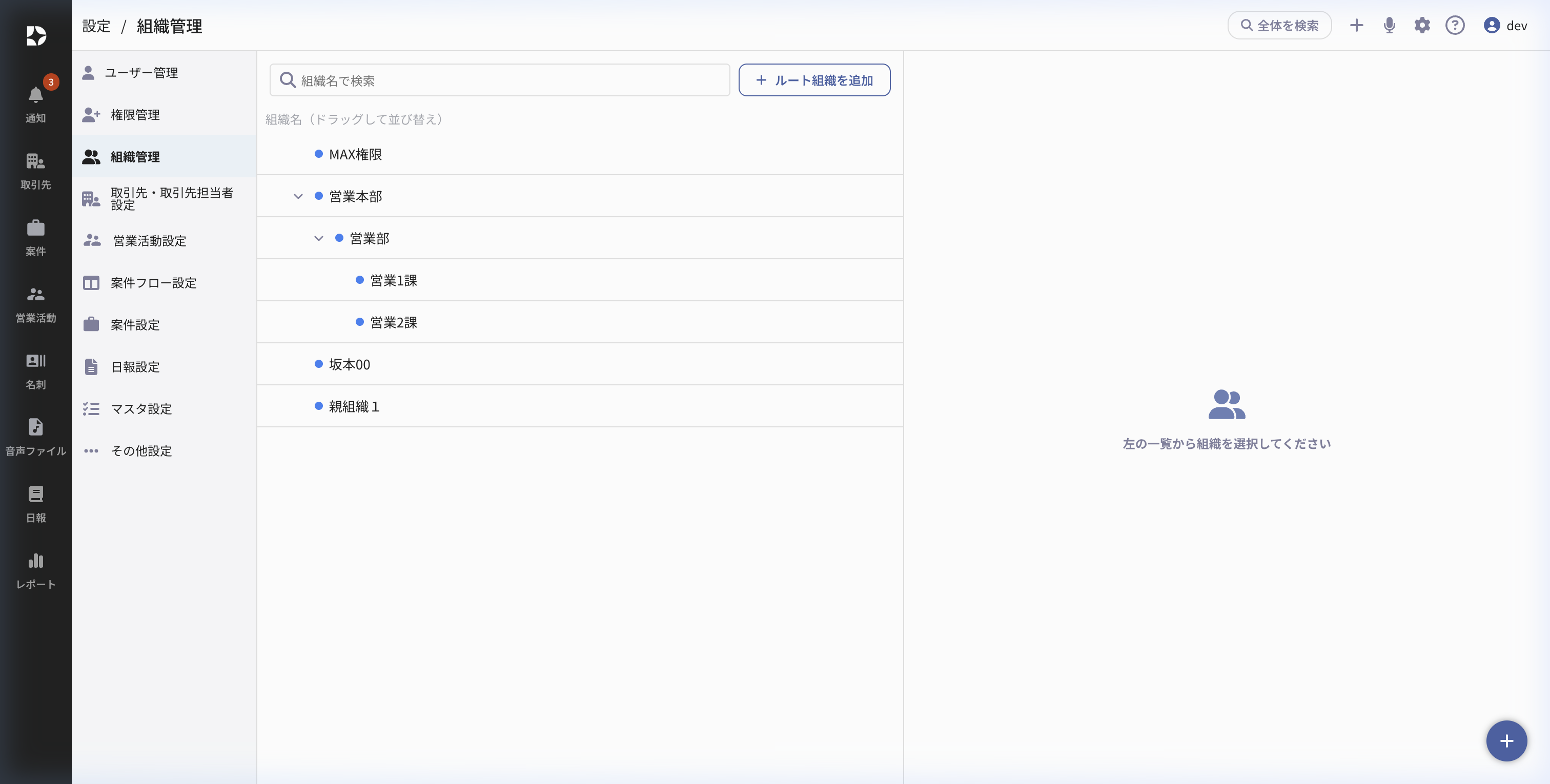 左右2エリアの構成。左に組織ツリー、右に選択した組織の詳細が表示されます。
左右2エリアの構成:
- 左側: 組織のツリー一覧(折りたたみ・展開可能)
- 右側: 選択した組織の詳細・メンバー一覧
組織を作成する
ルート組織(最上位)を追加する
- 設定 組織 左側ヘッダーの 「+ ルート組織を追加」
- 以下を入力:
- 組織名(必須)
- 参照権限(必須)メンバーの表示範囲を選択
- 説明(任意)
- 「保存」
子組織を追加する
- 親にしたい組織の横の 「+ 子組織を追加」 アイコン
- 同様に組織名・参照権限・説明を入力
- 「保存」
組織を操作する
| 操作 | 方法 |
|---|---|
| 組織名を変更 | 組織名をダブルクリックして直接編集 |
| 参照権限を変更 | 右側の詳細で変更 |
| 並び替え | ドラッグ&ドロップで同一階層内の順序変更 |
| 子組織に移動 | ドラッグ&ドロップで親組織を変更(親子関係の変更) |
| 削除 | 組織ツリー上の「削除」 確認ダイアログが表示 |
WARNING
組織を削除しても、その組織に所属していたユーザーはシステムから削除されません。ただしユーザーの所属組織がなくなるため、適切な組織に再設定してください。
ユーザーを組織に設定する
- 設定 ユーザー管理 対象ユーザーを選択
- 「所属組織」欄から組織を選択(複数選択可)
- 「保存」
NOTE
複数組織への所属:1人のユーザーを複数の組織に所属させることができます。その場合、それぞれの組織の参照権限が適用され、最も広いアクセス範囲が有効になります。
参照権限の設計パターン
パターン1: チーム制(一般的)
営業部(所属組織+配下)
  ├─ 東チーム(所属組織のみ)
  └─ 西チーム(所属組織のみ)
東チームは東チームのデータのみ、営業部長は全部のデータが見える
パターン2: フラット制
営業部(全て)
  ├─ 各担当者(自分のみ)自分のデータのみ
担当者は自分のデータのみ、マネージャーは全データが見える
パターン3: 個人責任制
全員(自分のみ)
各自が管理する顧客データのみに集中。情報漏洩リスクを最小化
権限について
この機能の設定には 「組織管理」の編集権限 が必要です(権限セットで設定)。